 公車在哪裡 Where Is The Bus
打開就看到,
誰先到
輸入平常搭的車號釘選,地圖上就看得到這條路線上每一台車,路線一色一條。點站牌看整條線的到站時間,離線也看得到。
等車的時候,卡住的常常是這些
查得到「幾分鐘」,還是不知道車在哪裡。
一直重新整理網頁
客運動態網頁要自己按重新整理,切到別的 App 再回來,畫面還停在上一分鐘。
看不出車在哪
列表寫「3 分」,但車是在前面路口,還是剛從總站發車,完全看不出來。
不知道還要等幾分鐘
「進站中」可以掛十幾分鐘,看不出車是真的快到了,還是根本停著沒動。
一張地圖,六件事
只做「看車在哪」這件事,所以每一項都做得完整。
地圖上看每一台車
不是只有最近的一班。這條路線上正在行駛的每一台公車都畫在地圖上,車頭朝著行進方向。
每條路線,一個顏色
路線軌跡、站牌與車標用同一個顏色。同時釘選多條路線,也不會兩條都像紅色。
點站牌,看整條線
點一下站牌,就列出這個方向每一站的到站時間,你點的站會標示出來。
離線也看得到
看過的路線與站牌存在手機裡,沒有網路時仍看得到上次的路線,有訊號再自己更新。
深色模式與夜間大燈
底圖跟著介面一起變深色。天黑之後,行駛中的公車會亮起大燈,看得出車往哪開。
中英雙語站名
介面、地圖街道與站牌名稱一起切換,英文站名採用官方英文名稱,不是機器翻譯。
三個步驟,之後都不用再設定
設定一次,之後每天打開就看誰先到。
輸入車號
打平常搭的車號,輸入框會列出符合的路線,點一下就能選。
釘選路線
按 + 釘選。路線軌跡、站牌與正在行駛的公車同時出現在地圖上。
打開就看誰先到
下次打開 App 直接就是地圖,路線已經在那裡,誰先到一眼就看得出來。
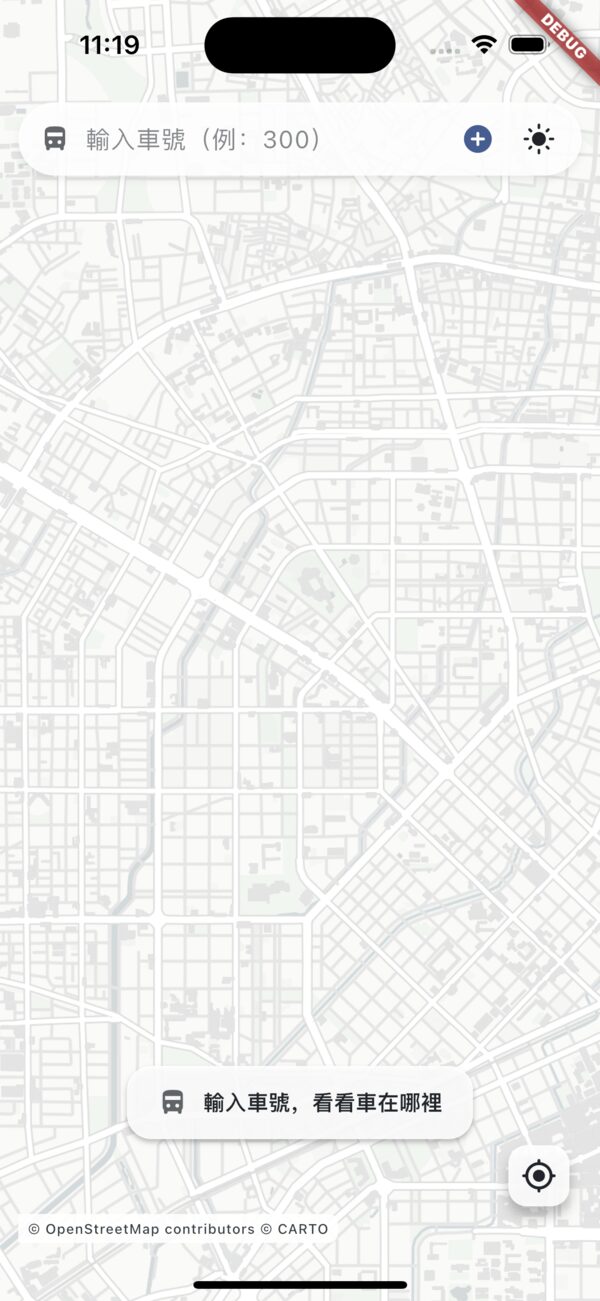
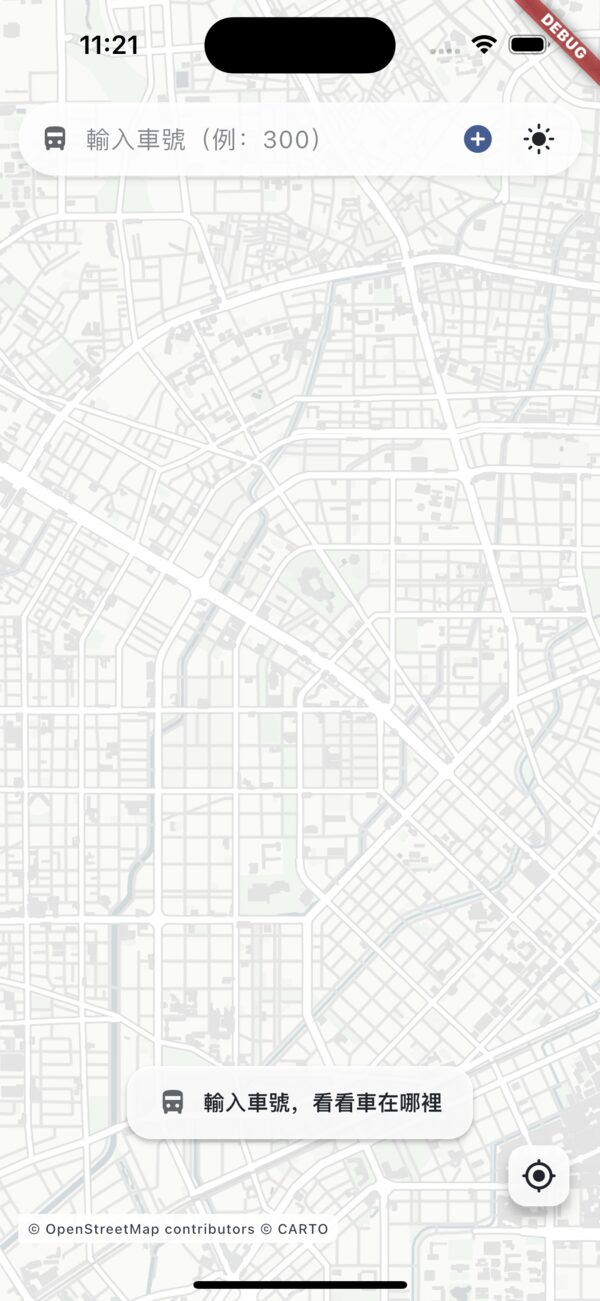
畫面
地圖是主角,其他都退到旁邊。

常見問題
其他問題歡迎直接寄信,我們會盡快回覆。
定位被拒絕怎麼辦?
地圖會改開在目前縣市的市區中心,已釘選的路線照常顯示車輛與到站時間。想看自己身邊的站牌,再到手機設定把定位打開,或按右下角的「回到我的位置」重新取一次。
為什麼一直顯示「進站中」?
官方資料在車輛接近站牌時會把倒數停住,只顯示「進站中」。如果停住超過兩分鐘,App 會改成「進站中(已停滯 N 秒)」,並附上車輛距離站牌還有多遠,讓你分得出車是真的快到了還是根本沒動。
資料為什麼會延遲?
車輛位置來自政府開放資料平台,上游每 15~20 秒才更新一次,平台本身另有數十秒延遲。App 會依車速把車標往前推,並在路線面板標示這筆資料是幾秒前,不會讓你以為是即時座標。
怎麼移除釘選?
點上方的釘選膠囊開啟路線面板,按卡片右上角的紅色 X,確認後就會從地圖移除。移除後該路線的軌跡與公車圖示會立刻消失。